iPhoneのカメラは年々進化し、今ではスマートフォンだけでも非常に高品質な動画を撮影できるようになりました。
しかし、解像感の高い映像を撮れることと、「映画のように見える映像」を撮れることは別の話です。
同じiPhoneで撮影しても、
-
映像がパラパラして見える
-
動きが不自然にカクつく
-
明るすぎてスマホっぽく見える
-
色が派手すぎる
-
背景がボケすぎる、またはボケなさすぎる
-
手ブレが目立つ
といった違いが生まれます。
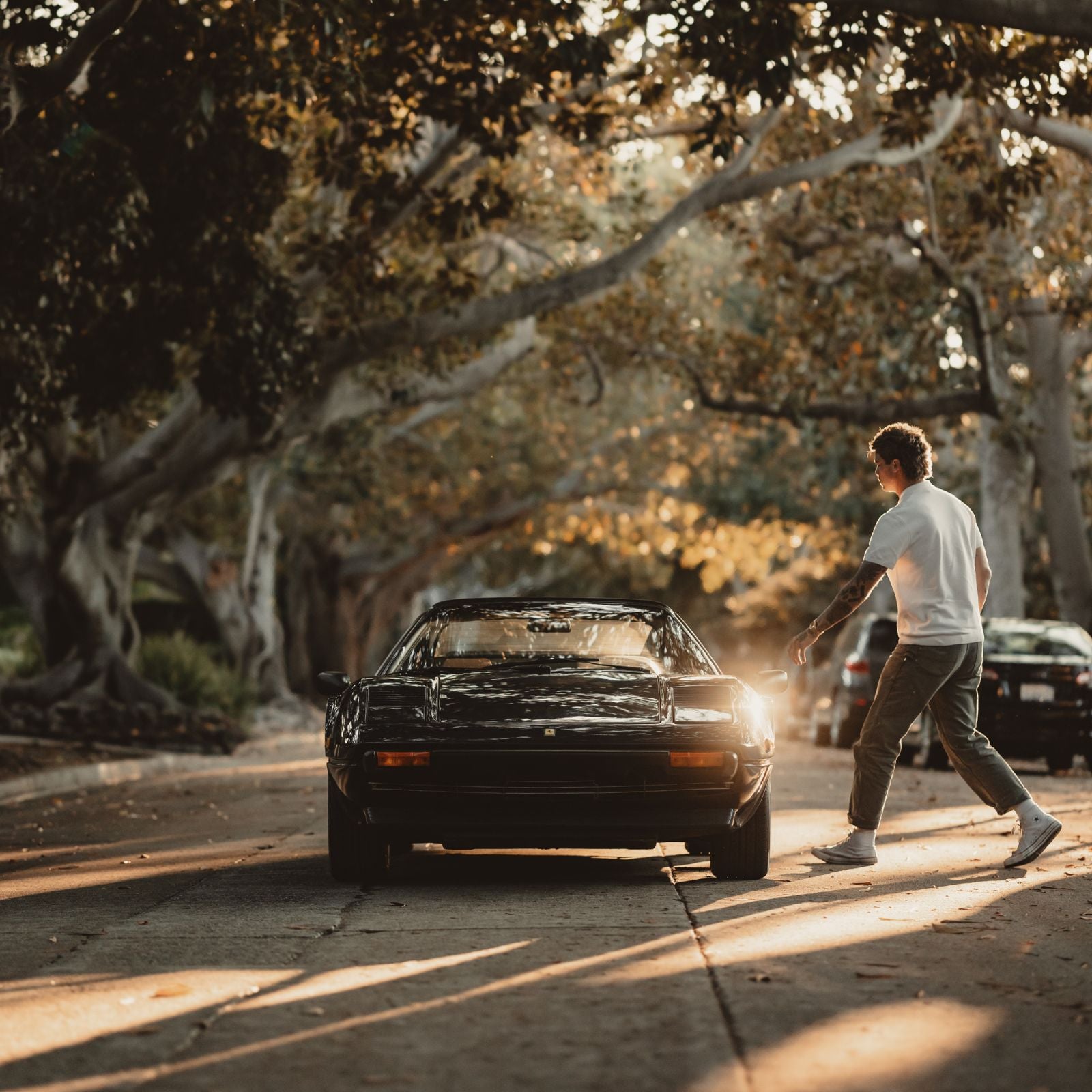
映画のような映像に近づけるには、単純に「4K・高画質」に設定するだけでは不十分です。
重要なのは、フレームレート、シャッタースピード、露出、色、NDフィルター、カメラワークを一貫させることです。
この記事では、iPhoneでシネマティックな映像を撮影するための基本設定と、撮影時に意識したいポイントを分かりやすく解説します。
まず押さえたい「映画っぽさ」のポイント
映画のような映像に見せるために重要なのは、主に次の要素です。
-
24fpsなどのフレームレート
-
180度ルールに近いシャッタースピード
-
適切な露出
-
NDフィルターによる光量コントロール
-
カメラを動かしすぎない
-
色味を統一する
-
被写体と背景の距離を意識する
-
シネマティックな構図を作る
特に動画撮影で重要なのが、フレームレートとシャッタースピードの組み合わせです。
iPhoneのフレームレートは24fpsがおすすめ
映画のような映像を目指すなら、まず試したいのが24fpsです。
fpsとは「Frames Per Second」の略で、1秒間に何枚の画像を記録するかを表します。
例えば、
-
24fps → 1秒間に24フレーム
-
30fps → 1秒間に30フレーム
-
60fps → 1秒間に60フレーム
です。
24fpsは映画などでも長く使われてきたフレームレートで、適切なシャッタースピードと組み合わせることで、映画的な動きの表現を作りやすくなります。
30fpsや60fpsは使わないほうがいい?
そんなことはありません。
目的によって使い分けることが重要です。
24fps
映画的な映像表現を狙う場合におすすめ。
30fps
日常のVlogやSNS動画など、自然で滑らかな動きを撮りたい場合に使いやすい設定です。
60fps
スポーツや乗り物など、動きの速い被写体に向いています。
また、60や120fps等で撮影した素材を編集時に30fpsや24fpsへ変換することで、スローモーション的な表現にも利用できます。
つまり、
映画っぽく撮りたい → 24fps
自然な動画 → 30fps
動きを滑らかに撮る・スローにしたい → 60fps
という使い分けが基本です。
24fpsならシャッタースピードは1/48秒
ここで重要になるのが、動画撮影における180度ルールです。
映画的な自然なモーションブラーを得るためには、一般的に、
シャッタースピード ≒ 1 ÷(fps × 2)
という考え方を使います。
24fpsなら、
1 ÷ 48 ≒ 1/48秒
です。
カメラによって1/48秒が選べない場合は、1/50秒を使うのが一般的です。
同様に、
| フレームレート | SSの目安 |
|---|---|
| 24fps | 1/48~1/50秒 |
| 25fps | 1/50秒 |
| 30fps | 1/60秒 |
| 60fps | 1/120秒 |
となります。
なぜシャッタースピードを固定するの?
動画撮影中にシャッタースピードが大きく変化すると、動きの見え方も変わってしまいます。
例えば、24fpsで撮影しているのに、
1/500秒
のような非常に速いシャッタースピードになると、動きのブレが極端に少なくなります。
その結果、
動きがパラパラして、動画が硬く見える
ことがあります。
一方、適切なシャッタースピードにすると、動く被写体に自然なモーションブラー(ブレ)が加わり、映像が滑らかに見えやすくなります。
日中に1/50秒を維持するには?
ここで問題になるのが「明るさ」です。
晴れた屋外で、
24fps・1/50秒
に固定すると、入ってくる光が多すぎて露出オーバーになりやすくなります。
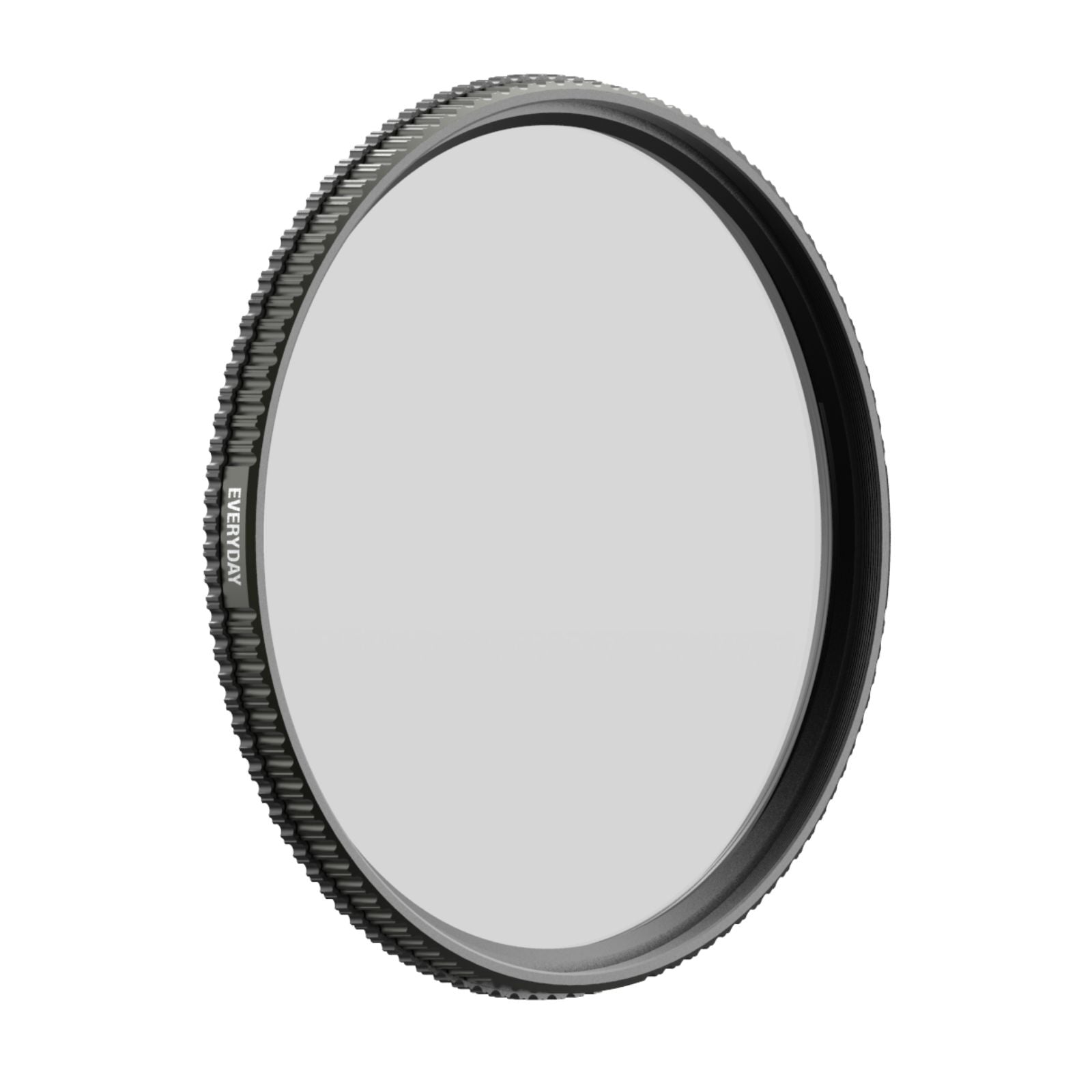
そこで活躍するのがNDフィルターです。
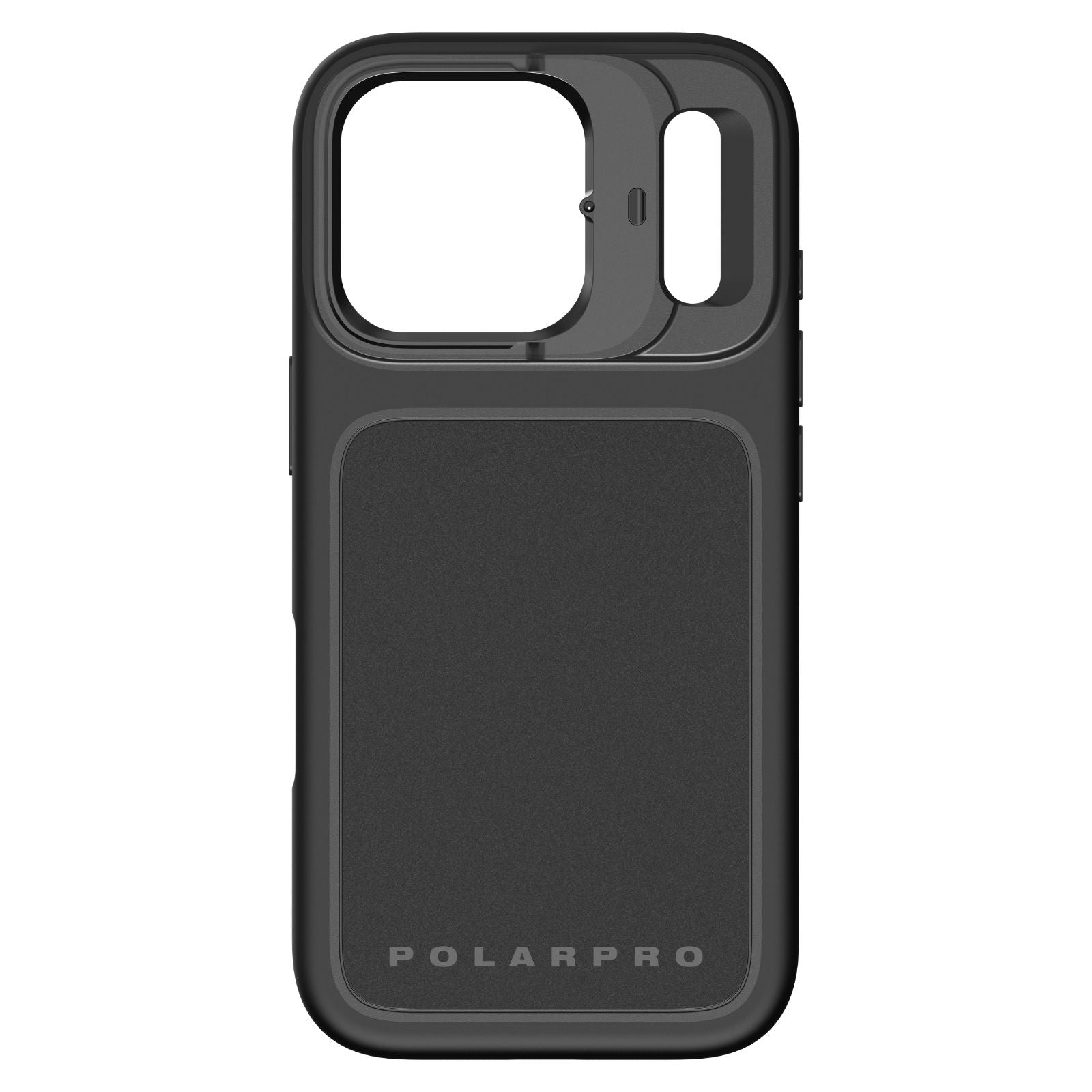
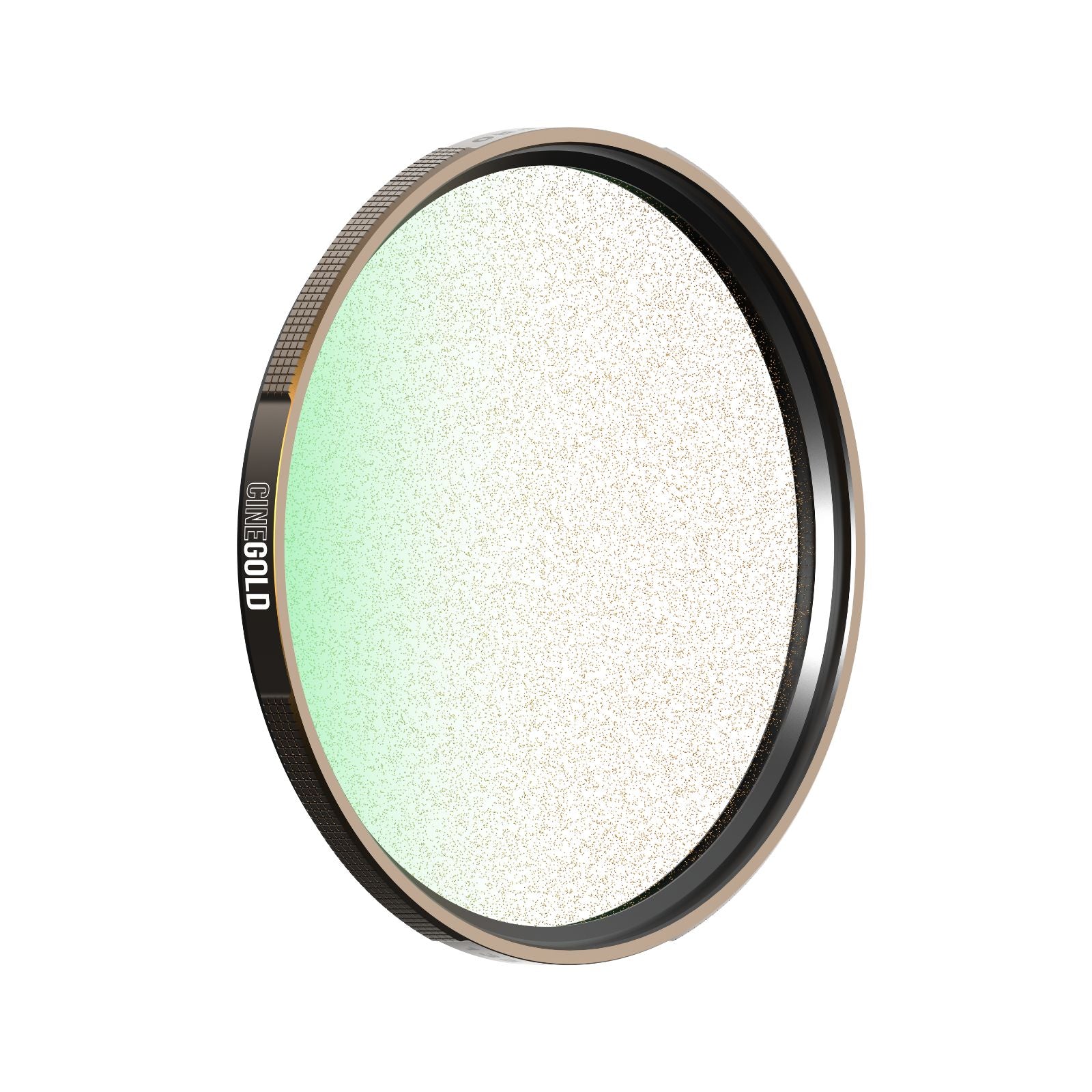
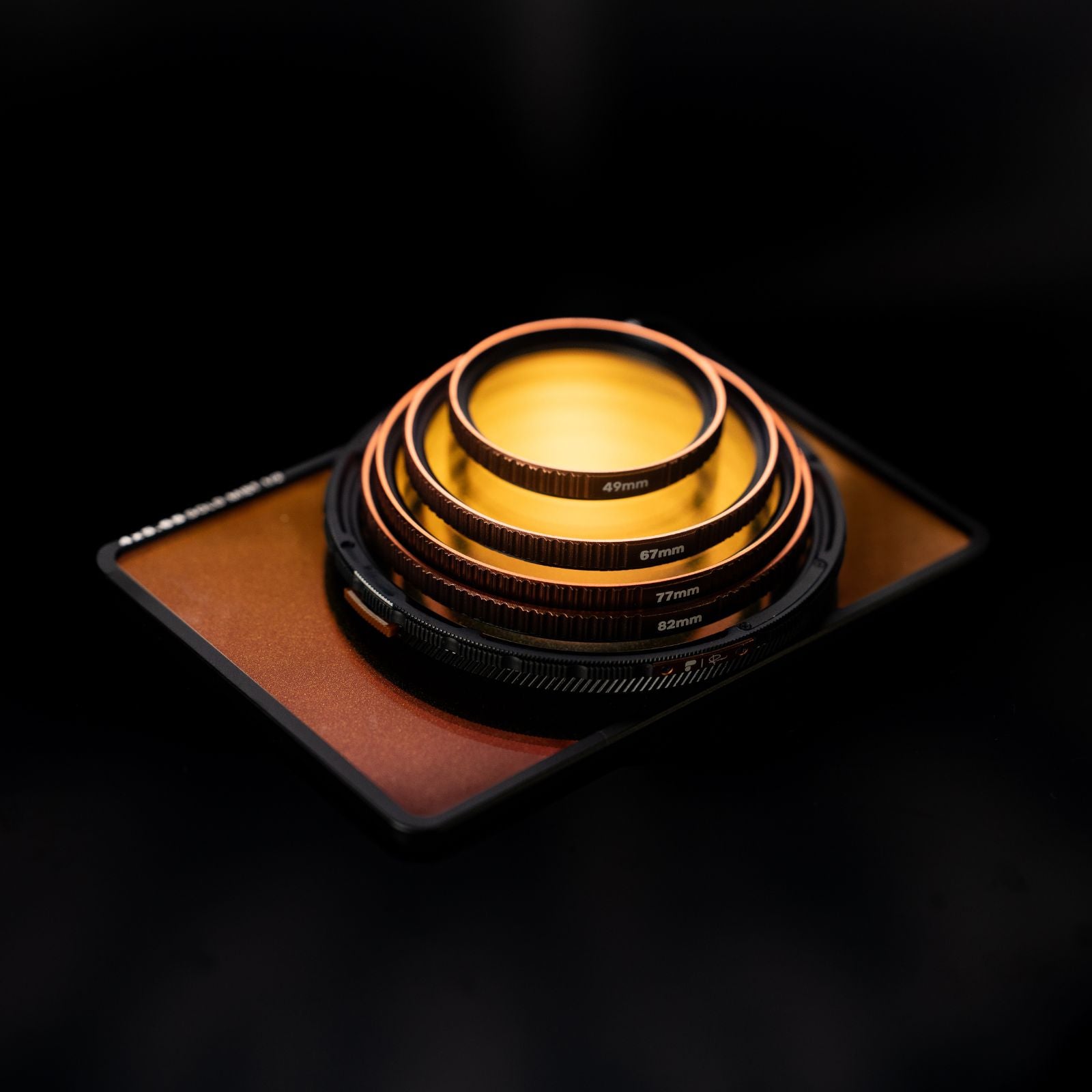
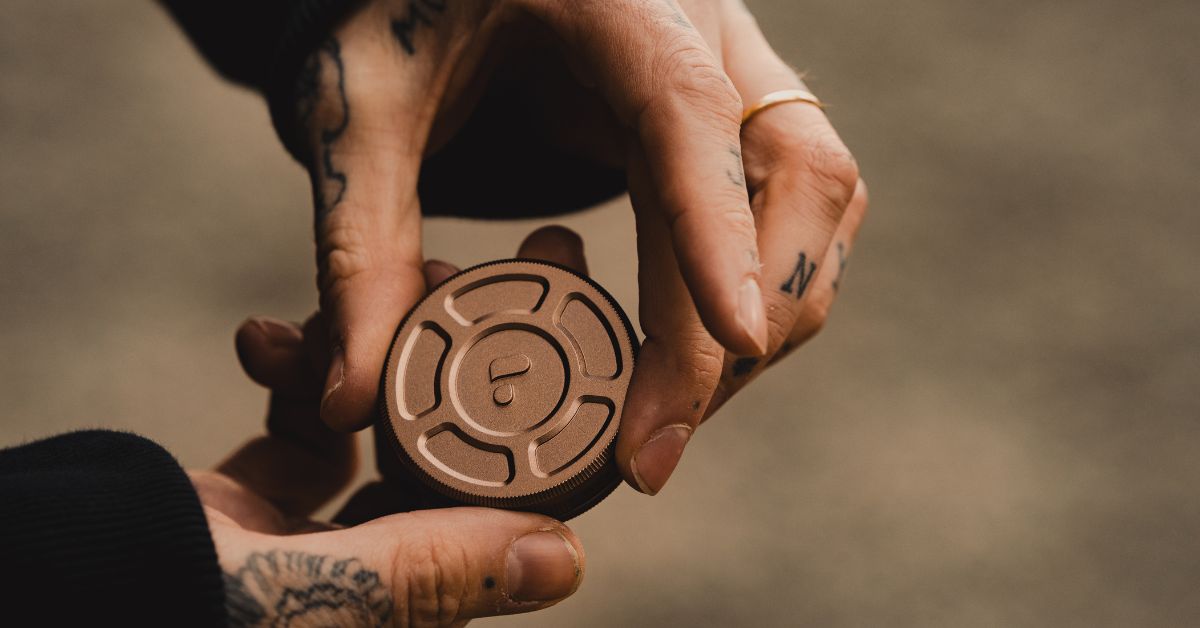
NDフィルターは、レンズに入る光量を減らすことで、明るい場所でもシャッタースピードを維持しやすくするフィルターです。
つまり、
24fps
+
1/50秒
+
NDフィルター
という組み合わせが、映画的な動画撮影の基本ワークフローのひとつになります。
iPhone動画にNDフィルターを使うメリット

例えば晴天の屋外で撮影する場合、NDフィルターを使わなければ、
1/50秒を維持できない
↓
シャッタースピードを1/250秒や1/500秒まで上げる
↓
モーションブラーが減る
↓
動きが硬く見える
という状況になりやすくなります。
NDフィルターを使えば、光量を減らし、
1/50秒を維持したまま適正露出に近づける
ことができます。
NDフィルターはどの濃度を選ぶ?
撮影環境によって必要な濃度は変わります。
目安としては、
| 撮影環境 | NDの目安 |
|---|---|
| 曇天・日陰 | ND2~ND4 |
| 晴天・日中 | ND8~ND16 |
| 晴天・非常に明るい環境 | ND16~ND32 |
| 強い日差し・雪・海辺など | ND32以上 |
ただし、これはあくまで目安です。
iPhoneのモデル、レンズ、ISO、絞りの仕様によって必要な濃度は変わります。
そのため、可変NDフィルターを使って現場で調整する方法も便利です。
iPhoneの「シネマティックモード」はどう使う?
iPhoneにはモデルによってシネマティックモードが搭載されています。
背景をぼかし、被写体を強調することで、映画のような雰囲気を簡単に作れる便利な機能です。
ただし、
シネマティックモード=映画の映像
というわけではありません。
背景のぼかしだけに頼るのではなく、
-
光
-
構図
-
カメラワーク
-
フレームレート
-
色
-
被写体との距離
まで考えることが重要です。
背景をぼかせば映画っぽくなる?

映画のような映像では、背景が大きくボケているカットも多くあります。
しかし、映画らしさは「ボケ量」だけで決まるわけではありません。
むしろ、
被写体と背景の距離
を意識するほうが重要です。
例えば人物を撮影する場合、
「人物を壁のすぐ前に立たせる」
よりも、
「人物と背景の距離を大きく取る」
ほうが、背景を整理しやすくなります。
iPhoneでも被写体と背景の距離を意識することで、より立体感のある映像を作りやすくなります。
露出はできるだけ安定させる
映画的な映像では、カットの途中で露出が大きく変化すると違和感が出やすくなります。
例えば、
人物を撮影している途中でiPhoneが自動的に明るさを変更すると、
映像が明るくなる → 暗くなる
という変化が発生することがあります。
可能な場合は、露出をロックして撮影しましょう。
iPhone標準カメラでは、画面を長押ししてAE/AFロックを利用できる機種があります。
露出を固定したうえで、画面上の露出調整を使って好みの明るさに合わせます。
「明るく撮る」より「白飛びを防ぐ」
動画撮影では、暗い部分よりも明るい部分の白飛びに注意しましょう。
特に、
-
空
-
窓
-
水面
-
白い服
-
強い照明
などは白飛びしやすい部分です。
空が完全に白くなってしまうと、後から自然な階調を戻すのが難しくなります。
そのため、
ハイライトを確認しながら少し暗めに撮る
という考え方も有効です。
HDR動画はどうする?
最近のiPhoneではHDR動画を撮影できるモデルがあります。
HDRは広いダイナミックレンジを活かせる一方、編集環境や納品先によっては扱いに注意が必要です。
例えばSNSやWebに簡単に投稿することが目的なら、使用する編集アプリや出力設定がHDRに対応しているか確認しましょう。
一方、カラーグレーディングを前提にした本格的な映像制作では、対応するLog撮影やHDRワークフローを利用できるiPhoneモデルもあります。
Log撮影は上級者向け
対応モデルでは、Apple LogなどのLog撮影を利用できます。
Logは撮影時の映像が一見すると、
「色が薄い」「眠い」
ように見えることがあります。
これは失敗ではありません。
Logは、後からカラーグレーディングを行うことを前提として、広いダイナミックレンジを扱いやすくするための記録方式です。
ただし、Log撮影は、
-
編集環境
-
カラー管理
-
LUT
-
カラーグレーディング
などの知識が必要になります。
「撮影してそのままSNSに投稿したい」という場合は、無理にLogを使う必要はありません。
カラーは「盛りすぎない」
映画っぽい映像にしようとして、
-
彩度を上げる
-
コントラストを上げる
-
シャープネスを強くする
と、逆にスマートフォンらしい映像になってしまうことがあります。
映画的な映像では、派手な色よりも、
色の統一感
を意識してみましょう。
例えば、
「暖かい夕方」
「青みのある夜」
「少し低彩度の街」
など、1本の動画の中で色の方向性を統一すると、映像全体にまとまりが生まれます。
iPhoneのレンズはどう使い分ける?

複数のカメラを搭載したiPhoneなら、レンズの使い分けも重要です。
0.5倍
広い風景や建物を撮影するときに便利。
ただし、人物を近距離で撮ると歪みが目立つことがあります。
1倍
自然な見え方で、人物・街・日常風景など幅広く使いやすい焦点距離です。
2倍・望遠
人物の表情やディテールを切り取りたいときに便利。
背景を整理しやすく、映画的な「寄り」のカットにも使いやすいでしょう。
ズームしながら撮影しない
映画のような映像を目指すなら、撮影中にデジタルズームを頻繁に操作するのは避けたほうがよいでしょう。
例えば、
1倍 → 2倍 → 1倍
と頻繁にズームすると、スマートフォン動画らしい印象が強くなります。
代わりに、
カメラを実際に動かす
ことでカットを作ってみましょう。
カメラをゆっくり動かす

映画的な映像では、カメラワークも重要です。
例えば、
-
ゆっくり横に振る
-
ゆっくり前に進む
-
ゆっくり後ろに下がる
-
被写体を追いかける
-
固定して被写体だけを動かす
などです。
ポイントは、
「動かすこと」ではなく「なぜ動かすのか」
を考えること。
すべてのカットでカメラを動かす必要はありません。
むしろ、
固定 → 移動 → 固定
とメリハリをつけるほうが、映像にリズムが生まれます。
手ブレ補正は状況に応じて使う
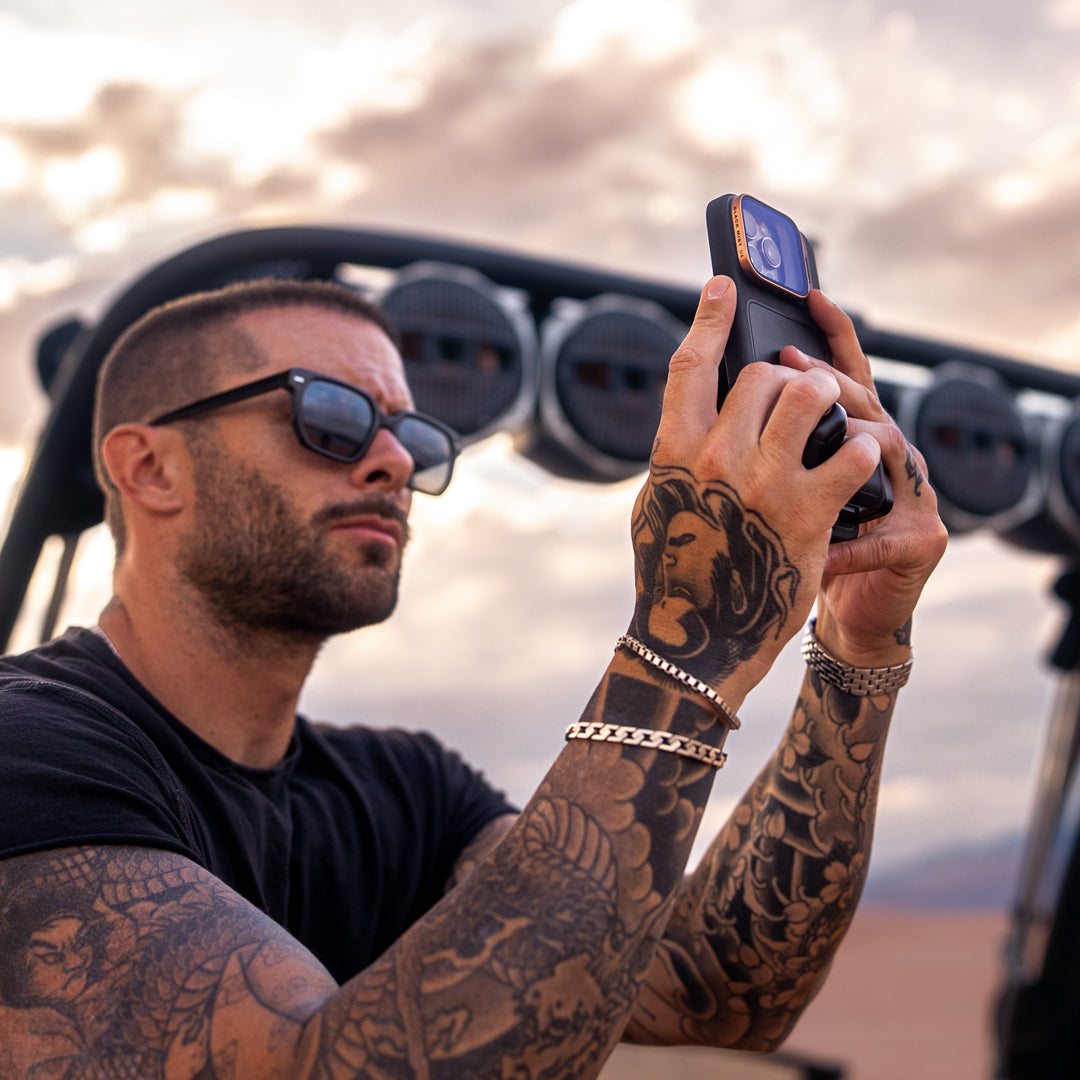
iPhoneの強力な手ブレ補正は、手持ち撮影では非常に便利です。
ただし、映画的なカメラワークを作る場合は、手ブレ補正だけに頼るのではなく、
-
両手で持つ
-
脇を締める
-
ゆっくり歩く
-
ジンバルを使う
-
三脚を使う
など、撮影方法そのものを安定させることも重要です。
「歩き撮り」は歩き方で変わる
歩きながら撮影する場合は、普通に歩くと上下の揺れが発生します。
いわゆる「忍者歩き」のように、
膝を少し曲げ、重心を低くしてゆっくり歩く
と、上下動を抑えやすくなります。
また、歩く速度を遅くするだけでも映像は安定します。
映画っぽく見せる構図
設定だけでなく、構図も重要です。
例えば、
前景 → 被写体 → 背景
という3層構造を意識してみましょう。
手前に植物や建物などを入れることで、映像に奥行きを作ることができます。
また、人物を画面の中央に置く構図だけでなく、
人物が向いている方向に空間を残す
ことで、視線の先を感じさせる構図を作ることもできます。
映画的な映像は「引き・中・寄り」で作る
1本の動画を撮影する場合は、同じ画角だけを撮り続けないことも重要です。
例えば、
引き
場所や状況を見せる。
↓
中間
人物や被写体を見せる。
↓
寄り
表情やディテールを見せる。
という3種類のカットを撮影します。
この組み合わせだけでも、編集時に映像をつなぎやすくなります。
iPhoneで映画的な動画を撮る基本設定
ここまでをまとめると、まずは次の設定から始めるのがおすすめです。
基本設定
解像度:4K
フレームレート:24fps
シャッタースピード:1/48秒 (1/50秒)
ISO:できるだけ低く
露出:白飛びしない範囲で調整
フォーカス:必要に応じて固定
ホワイトバランス:可能なら固定
NDフィルター:明るい屋外で使用
この設定を基本にして、撮影環境に合わせて変更します。
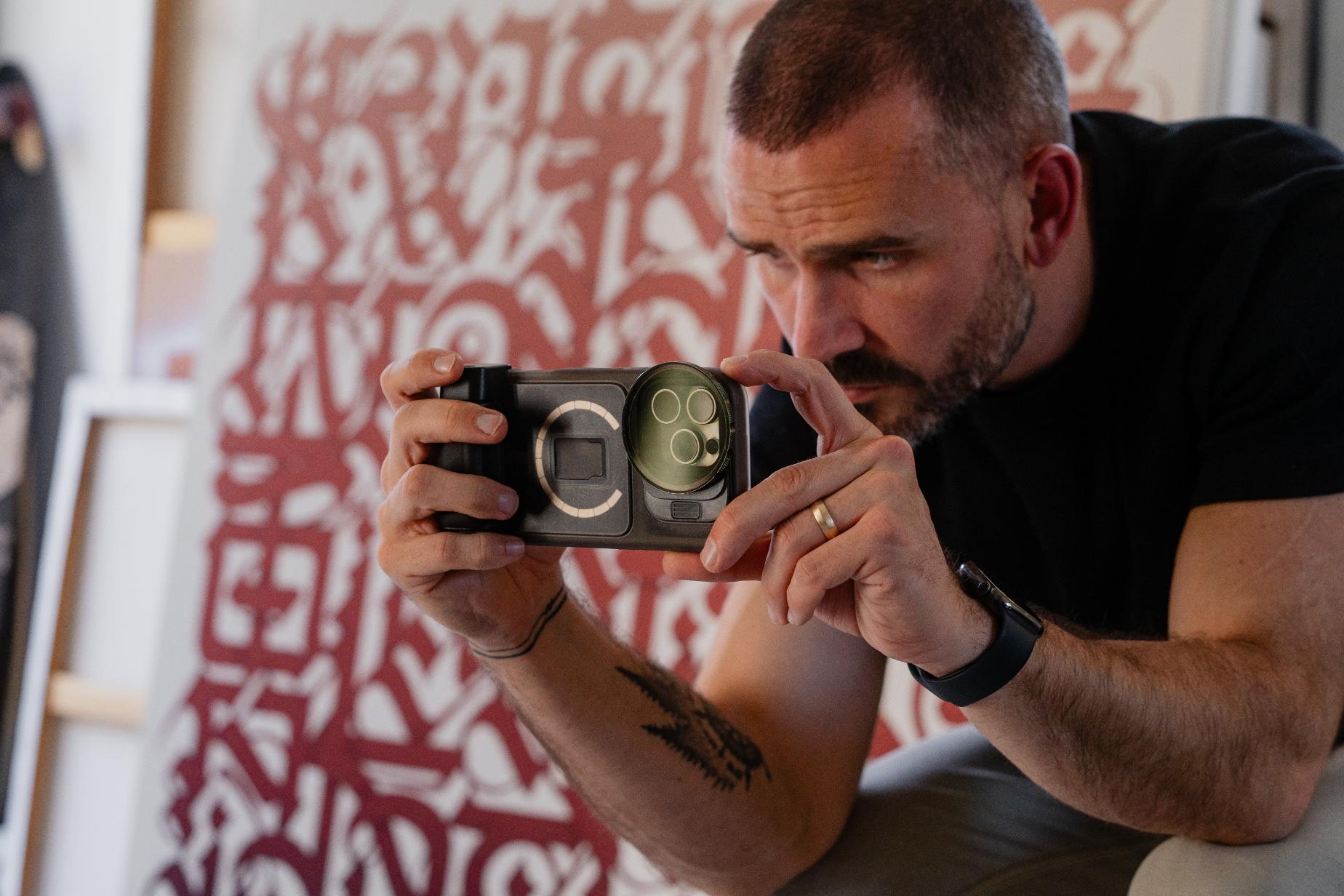
iPhone用NDフィルターを選ぶときのポイント
iPhone用のNDフィルターを選ぶときは、単純に濃度だけを見るのではなく、
-
iPhoneのモデル
-
使用するレンズ
-
フィルターの取り付け方法
-
可変NDか固定NDか
-
フィルターの色かぶり
-
広角時のケラレ
なども確認しましょう。
特に複数のレンズを使う場合は、すべてのカメラで問題なく使えるかを確認しておくと安心です。
まとめ
iPhoneで映画のような映像を撮影するためには、単純に「4K」に設定するだけでは十分ではありません。
特に重要なのは、
24fps
1/50秒前後のシャッタースピード
適切な露出
NDフィルター
安定したカメラワーク
です。
中でも日中の屋外撮影では、
24fps+1/50秒+NDフィルター
という組み合わせを覚えておくと便利です。
また、映画的な映像は設定だけで決まるものではありません。
被写体と背景の距離、光の方向、構図、カメラの動かし方、引き・中・寄りのカットの組み合わせなど、撮影そのものの設計が重要です。
まずは、
4K・24fps・1/50秒・低ISO・NDフィルター
を基本設定にして、同じシーンを固定・ゆっくり移動・寄りの3パターンで撮影してみましょう。
iPhoneでも、設定と撮り方を少し意識するだけで、スマートフォン動画特有の「記録映像」から、よりシネマティックな映像表現へ近づけることができます。